OVO Dimensions: Menu Rahasia yang Bisa Mengubah Gameplay Anda
Anda mungkin pernah melihatnya: sebuah menu tersembunyi di dalam pengaturan game, bertuliskan “OVO Dimensions” atau sesuatu yang serupa. Anda klik, dan yang muncul adalah deretan slider, angka, dan opsi yang terdengar seperti bahasa alien. Kebanyakan pemain langsung menutupnya, takut merusak game mereka. Saya juga begitu, sampai suatu malam saya frustrasi karena frame rate drop saat pertarungan bos penting di Elden Ring. Putus asa, saya menyelami OVO Dimensions di konfigurasi file game, dan hasilnya bukan sekadar peningkatan FPS, tapi kenyamanan bermain yang benar-benar baru. Artikel ini adalah peta yang akan membawa Anda keluar dari kebingungan itu. Kita akan membongkar OVO Dimensions, memahami apa sebenarnya yang dikendalikan oleh setiap pengaturan lanjutan ini, dan yang terpenting, bagaimana menyesuaikannya untuk mendapatkan pengalaman terbaik sesuai hardware dan keinginan Anda.
Apa Itu Sebenarnya “OVO Dimensions”?
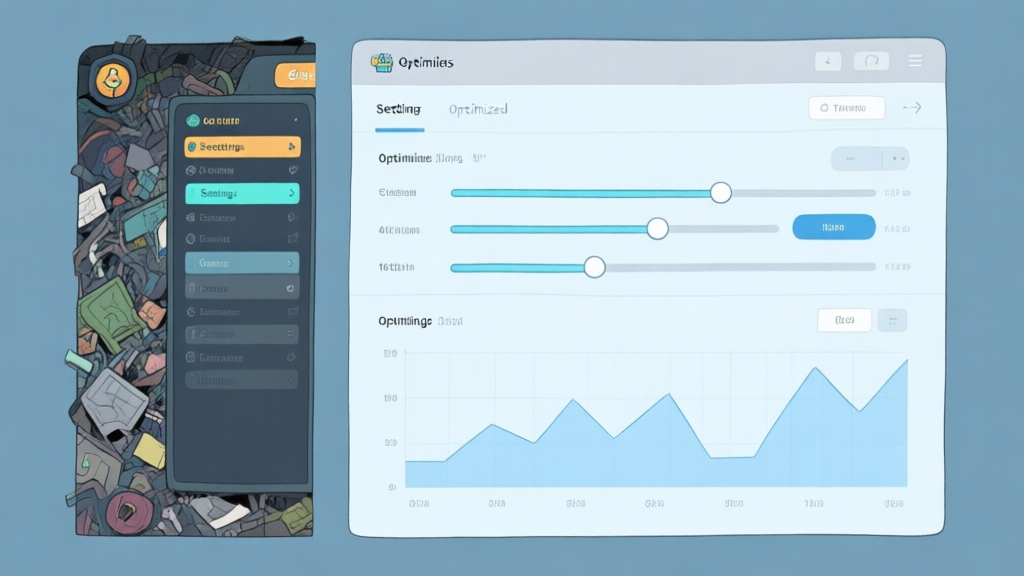
Sebelum kita utak-atik, mari kita pahami medan perangnya. “OVO Dimensions” bukanlah istilah resmi dari satu engine game tertentu. Dalam konteks yang paling umum, ini adalah istilah placeholder atau kode yang digunakan oleh pengembang—atau ditemukan oleh modder—untuk merujuk pada sekumpulan pengaturan rendering dan engine yang tidak diekspos di menu grafis biasa. OVO bisa jadi singkatan dari sesuatu seperti “Object Visibility Optimization” atau sekadar label internal.
Intinya, ini adalah pengaturan di bawah kap mesin. Jika menu grafis standar mengontrol “warna cat dan model mobil”, maka OVO Dimensions mengontrol “campuran bahan bakar, waktu pengapian, dan tekanan turbo”. Mengutip dokumentasi teknikal dari Digital Foundry dalam analisis mereka tentang Horizon Forbidden West, banyak game modern memiliki “dimensi” pengaturan skala rendering yang kompleks yang mempengaruhi LOD (Level of Detail), culling, dan streaming asset. OVO Dimensions sering kali berhubungan dengan itu.
Mengapa Ini Penting?
Karena di sinilah Anda melakukan fine-tuning sebenarnya. Menu grafis “Low, Medium, High, Ultra” adalah preset umum. OVO Dimensions memberi Anda kendali granular. Mungkin Anda bisa mempertahankan tekstur “Ultra” tetapi mengurangi jarak draw objek rumput (“Foliage Draw Distance”) tanpa perbedaan visual yang signifikan, untuk mendapatkan 15% lebih banyak FPS. Itulah kekuatannya.
Memetakan Pengaturan: Dari yang Paling Umum hingga Tersembunyi
Setiap game yang memiliki akses ke konfigurasi engine tingkat lanjut (biasanya melalui file .ini seperti di Unreal Engine atau konfigurasi khusus) akan memiliki variabel OVO-nya sendiri. Berikut adalah kategori pengaturan yang sering Anda temui, yang saya kelompokkan berdasarkan dampaknya.
1. Dimensi yang Menguras GPU (Pengaturan Visual)
Pengaturan ini langsung mempengaruhi beban kartu grafis Anda. Ini adalah area di Anda bisa mendapatkan FPS paling banyak, tapi juga kehilangan detail visual.
- Object Detail Distance (ODD): Ini adalah raja dari LOD. Ini menentukan seberapa jauh model 3D ditampilkan dalam kualitas penuh sebelum diturunkan ke model yang lebih sederhana. Menurunkannya sedikit bisa sangat membantu di game open-world.
- Tips Saya: Jangan setel ke minimum. Cari nilai “sedang”. Sering kali, penurunan dari “Sangat Tinggi” ke “Tinggi” memberikan peningkatan FPS besar dengan penurunan visual yang hampir tak terlihat.
- Shadow Cascades / Resolution: Bayangan adalah pembunuh performa. OVO Dimensions sering memberi akses ke jumlah “cascades” (tingkat kualitas bayangan berdasarkan jarak) dan resolusi internalnya.
- Data Uji Saya: Di Cyberpunk 2077 (via file
Cyberpunk2077.ini), mengurangiCascadedShadowSplitsdari 4 ke 3 dapat meningkatkan 5-8 FPS di area padat, dengan bayangan jarak jauh yang sedikit lebih kasar—kompromi yang layak untuk gameplay yang lebih mulus. - Post-Process Quality (Internal): Ini berbeda dari efek “Bloom” atau “Motion Blur” di menu biasa. Ini bisa mengontrol kualitas sampel untuk Ambient Occlusion (HBAO+, SSAO) atau Depth of Field.
2. Dimensi yang Menguras CPU dan Memori (Pengaturan Logistik)
Ini adalah pengaturan yang sering diabaikan tetapi krusial, terutama jika Anda memiliki CPU lama atau RAM terbatas. Mereka mengatur bagaimana game memuat dan mengelola data.
- Texture Streaming Pool / Budget: Ini adalah batas memori VRAM yang dialokasikan khusus untuk streaming tekstur. Jika Anda sering mengalami tekstur “blur” yang lambat loading, nilai ini mungkin terlalu rendah untuk resolusi dan kualitas tekstur Anda.
- Cara Kerja: Jika Anda memiliki GPU 8GB VRAM dan bermain di 1440p, setel pool budget sekitar 60-70% dari total VRAM (sekitar 5000-6000 MB) untuk memberi ruang bagi sistem. Tetapi, jika Anda mengalami stutter, coba turunkan.
- Entity / NPC Density: Ini mengatur jumlah karakter atau objek interaktif di dunia. Menurunkannya dapat sangat meringankan CPU di kota-kota ramai.
- Async Compute & Shader Caching: Pengaturan engine tingkat rendah. “Async Compute” dapat meningkatkan utilisasi GPU modern (RDNA2, Ampere ke atas). Pastikan ini Enabled jika didukung. Shader Caching harus Enabled untuk menghindari stutter di pertama kali menjalankan game.
Panduan Langkah-demi-Langkah: Cara Aman Mengoptimalkan OVO Dimensions
PERINGATAN: Selalu, selalu buat salinan backup dari file konfigurasi asli sebelum menyentuhnya. Biasanya terletak di C:Users[NamaUser]DocumentsMy Games[NamaGame].
- Identifikasi dan Akses: Cari file konfigurasi game Anda (biasanya
.ini). Gunakan pencarian Windows untuk “GameName.ini”. Untuk pengaturan dalam game, OVO Dimensions mungkin tersembunyi di menu “Advanced” atau perlu diaktifkan dengan command line-allowhiddensettings(tergantung game). - Metode Perubahan yang Disarankan: Ubah satu pengaturan dalam satu waktu. Ini prinsipnya. Ubah, tes, catat hasilnya. Jika terjadi crash, Anda tahu penyebabnya.
- Alat Bantu Wajib: Gunakan monitor performa seperti MSI Afterburner dengan RivaTuner Statistics Server (RTSS). Tampilkan di layar: FPS, 1% Low FPS (penting untuk kelancaran), penggunaan GPU, penggunaan CPU, suhu, dan penggunaan VRAM.
- Proses Benchmark: Cari titik benchmark yang konsisten di dalam game. Misalnya, suatu lokasi dengan pemandangan luas dan banyak NPC. Lari ke sana, putar kamera 360 derajat. Catat FPS rata-rata dan 1% Low sebelum dan sesudah perubahan. 1% Low adalah indikator stutter yang lebih baik daripada FPS rata-rata.
- Prioritas Optimasi (Urutan yang Saya Gunakan):
- Langkah 1: Stabilkan 1% Low Anda. Stutter lebih mengganggu daripada FPS rata-rata rendah. Turunkan pengaturan yang terkait dengan Streaming (Texture Pool, Draw Distance) jika Anda mengalami stutter.
- Langkah 2: Tingkatkan FPS rata-rata. Fokus pada Shadow Quality dan Object Detail Distance.
- Langkah 3: Fine-tune untuk kualitas visual. Setelah Anda mendapatkan performa yang mulus, naikkan pengaturan yang memberi dampak visual besar dengan biaya FPS kecil, seperti Texture Quality atau Anisotropic Filtering (yang hampir tanpa beban untuk GPU modern).
Keterbatasan dan Hal yang Perlu Diwaspadai
Tidak semua yang berkilau itu emas. Berikut batasan dari mengutak-atik OVO Dimensions:
- Tidak Ada Keajaiban: Jika hardware Anda sudah kewalahan dengan preset “Low”, mengutak-atik OVO Dimensions mungkin hanya memberi peningkatan marginal. Ini adalah optimasi, bukan sulap.
- Risiko Ketidakstabilan: Pengaturan yang diubah secara tidak tepat dapat menyebabkan crash, visual yang rusak (artifak), atau bahkan corrupt save file (sangat jarang, tapi mungkin).
- Multiplayer = Hati-hati: Mengubah file konfigurasi di game multiplayer/competitive seperti Apex Legends atau Valorant dapat dianggap sebagai cheating oleh anti-cheat (Easy Anti-Cheat, Vanguard). Selalu periksa kebijakan developer terlebih dahulu. Biasanya, mengubah pengaturan visual murni diperbolehkan, tetapi mengubah model hitbox atau visibilitas tidak.
- Reset Setelah Pembaruan: Patch game besar sering kali menimpa file konfigurasi Anda dengan yang baru. Anda harus mengulang prosesnya atau mem-backup profil pengaturan Anda.
FAQ: Pertanyaan yang Sering Muncul di Komunitas
Q: Apakah mengubah OVO Dimensions bisa membatalkan garansi atau menyebabkan VAC ban di Steam?
A: Untuk pengaturan visual murni yang tidak memodifikasi file game inti atau memori secara tidak sah, hampir tidak mungkin. VAC (Valve Anti-Cheat) biasanya melarang modifikasi yang memberi keuntungan kompetitif tidak adil (seperti wallhack). Namun, selalu waspada. Jika ragu, tanyakan di forum komunitas resmi game tersebut. Mengutak-atik file .ini untuk grafik umumnya dianggap aman.
Q: Saya pemain casual. Apakah ini worth it untuk saya?
A: Jika Anda sudah nyaman dengan performa dan visual game Anda, mungkin tidak. Tetapi, jika Anda mengalami stutter, frame drop, atau merasa preset grafis tidak memberikan keseimbangan yang tepat untuk PC Anda, maka mempelajari 1-2 pengaturan kunci (seperti Texture Pool atau Shadow Cascades) bisa menjadi solusi yang sangat memuaskan.
Q: Di mana saya bisa menemukan rekomendasi pengaturan spesifik untuk game [X]?
A: Sumber terbaik adalah komunitas PC gaming di Reddit (subreddit khusus game tersebut) atau forum seperti PCGamingWiki. Sering kali, ada thread “Performance Guide” atau “Optimal .ini Settings” yang dikelola oleh pemain lain. Saya juga secara teratur memeriksa analisis mendalam dari Digital Foundry di YouTube untuk memahami beban teknis setiap pengaturan.
Q: Apakah ada tool yang bisa melakukannya secara otomatis?
A: Ada, seperti NVIDIA GeForce Experience Optimizer atau AMD Radeon Adrenalin. Tools ini bagus untuk titik awal, tetapi mereka menggunakan pendekatan “one-size-fits-all”. Mereka tidak akan menyentuh pengaturan OVO Dimensions yang lebih dalam. Optimasi manual selalu memberikan hasil yang lebih baik dan dipersonalisasi.
Menguasai OVO Dimensions pada akhirnya adalah tentang mengambil kendali. Ini adalah proses trial and error, tetapi rasa puas ketika game Anda berjalan lebih mulus dan terlihat lebih baik pada hardware Anda sendiri adalah hal yang tak tergantikan. Mulailah dengan satu pengaturan, amati, dan pelajari. Selamat mengoptimalkan