Poly Art 3D untuk Pemula: 5 Langkah Mudah Membuat Karakter Game Low-Poly Pertama Anda
Anda ingin membuat karakter 3D untuk game indie, proyek animasi sederhana, atau sekadar hobi, tapi takut dengan kompleksitas software seperti Blender? Tenang. Saya pernah berada di posisi yang sama. Dulu, saya berpikir membuat model 3D itu perlu keahlian tingkat dewa. Sampai akhirnya, setelah berkali-kali model saya terlihat seperti kentang aneh, saya menemukan keindahan dan kemudahan dalam seni low-poly. Artikel ini adalah panduan yang saya harap ada saat saya memulai. Kita akan langsung praktik. Dalam waktu kurang dari satu jam, Anda akan memiliki karakter low-poly pertama Anda yang siap digunakan.
Apa Itu Low-Poly Art dan Mengapa Anda Harus Mulai Dari Sini?
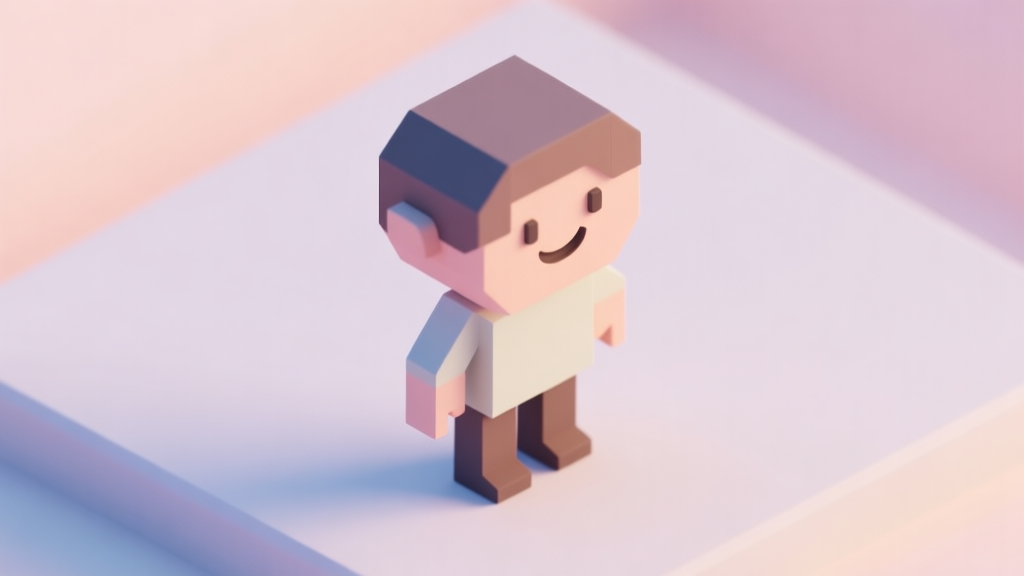
Sebelum menyelam, mari pahami medan perangnya. Poly Art 3D atau seni low-poly adalah gaya modeling 3D yang sengaja menggunakan jumlah poligon (polygon) yang sangat sedikit. Bayangkan poligon sebagai segitiga-segitiga kecil yang menyusun permukaan suatu objek. Semakin banyak poligon, semakin halus dan detail objeknya (seperti karakter dalam Cyberpunk 2077). Low-poly justru membatasi jumlah ini, menciptakan tampilan yang bersudut, minimalis, namun penuh karakter.
Kenapa ini pintu masuk terbaik untuk pemula?
- Ramah Performa: Model low-poly sangat ringan. Ini adalah berita bagus untuk game mobile, web game, atau proyek VR/AR di mana performa adalah segalanya. Karakter Anda tidak akan membuat game lag.
- Proses Belajar yang Fokus: Daripada pusing mengurusi detail tekstur kulit atau lipatan baju yang rumit, Anda fokus pada bentuk dasar (form) dan siluet (silhouette). Ini adalah fondasi terpenting dalam seni 3D.
- Gaya yang Sengaja, Bukan Keterbatasan: Low-poly bukanlah “model yang belum selesai”. Ini adalah pilihan estetika yang populer, terbukti dengan kesuksesan game seperti Monument Valley, Untitled Goose Game, atau Superhot. Gaya ini memaksa Anda untuk kreatif dengan keterbatasan.
- Cepat Hasilnya: Anda bisa melihat hasil yang memuaskan dalam waktu singkat. Ini memberikan motivasi yang sangat dibutuhkan pemula.
Persiapan: Senjata Anda Hanyalah Blender
Anda tidak perlu software mahal. Kita akan menggunakan Blender—software 3D gratis terkuat di planet ini, dan komunitasnya sangat besar. Pastikan Anda sudah mengunduh dan menginstal versi terbaru dari situs resminya.
Tips Awal dari Pengalaman Pribadi:
Saat pertama kali membuka Blender, antarmukanya bisa terlihat menakutkan. Jangan khawatir. Untuk tutorial ini, kita hanya perlu mengenal beberapa alat kunci. Saya sarankan atur layout awal menjadi seperti ini: pastikan Anda melihat Viewport 3D (jendela utama tempat Anda bekerja), Outliner (daftar objek), dan Properties Panel (biasanya di sebelah kanan).
Langkah 1: Membangun “Blok Dasar” Tubuh dengan Primitif
Kita tidak akan mulai dari kubus kosong. Filosofi low-poly adalah menyusun bentuk kompleks dari bentuk-bentuk sederhana.
- Hapus Kubus Default: Klik kubus di tengah layar, lalu tekan
XatauDelete. - Buat Bola untuk Kepala: Tekan
Shift + A->Mesh->UV Sphere. Di panel kiri (tekanF9jika tidak muncul), turunkan Segments dan Rings menjadi 8. Ini langsung membuatnya low-poly! - Buat Silinder untuk Badan:
Shift + A->Mesh->Cylinder. Di panel kiri, ubah Vertices menjadi 8. Pindahkan ke bawah kepala dengan menekanGlaluZ(untuk gerak sumbu Z). - Skala Badan: Pilih silinder, tekan
SlaluZ, dan gerakkan mouse untuk memipihkan sedikit. TekanSlaluXatauYuntuk melebarkan.
Rahasia di Balik Angka 8: Mengapa kita menggunakan 8 segmen/vertices? Ini memberikan cukup geometri untuk membentuk siluet yang jelas, tetapi tetap sangat minimalis. Ini adalah “resolusi” standar yang banyak digunakan dalam pipeline game untuk aset jarak menengah.
Langkah 2: Memberi Karakter “Jiwa” dengan Proportions dan Posing
Ini di mana karakter Anda mulai hidup. Kita akan menggunakan teknik box modeling sederhana.
- Pilih Mode Edit: Pilih objek (misalnya, silinder badan), tekan
Tab. Anda masuk ke Edit Mode. - Ekstrusi (E) untuk Membuat Lengan: Pilih wajah (face) di samping badan dengan klik kanan. Tekan
Euntuk ekstrusi, lalu gerakkan mouse ke samping. TekanEsc. Sekarang, skala seleksi itu denganSdanYatauZuntuk membuat lengan yang persegi. - Loop Cut (Ctrl+R) untuk Sendi: Arahkan kursor ke tengah lengan, tekan
Ctrl + R, gulir mouse untuk menambah satu loop cut, lalu klik kiri. Loop cut ini memungkinkan Anda membengkokkan lengan nanti. - Ulangi untuk kaki: Lakukan hal serupa di bagian bawah badan.
Insight dari Prinsip Animasi: Coba buat proporsi yang sedikit berlebihan. Kepala yang agak besar, tangan dan kaki yang pendek, seringkali terlihat lebih karismatik dalam gaya low-poly. Coba lihat desain karakter dalam game The Legend of Zelda: The Wind Waker sebagai referensi gaya yang timeless [请在此处链接至: Nintendo Official Site / IGN Review].
Langkah 3: Pewarnaan Flat yang Menarik (Tanpa Ribet UV Unwrapping!)
Ini bagian yang menyenangkan. Kita akan gunakan Vertex Paint, alat yang sering diabaikan tapi sempurna untuk low-poly.
- Pilih Seluruh Karakter: Di Object Mode, pilih semua bagian (kepala, badan, dll) dengan
Shift + Klik Kanan. - Gabungkan (Join): Tekan
Ctrl + J. Sekarang karakter Anda adalah satu objek. - Masuk ke Vertex Paint Mode: Di bagian atas Viewport, ganti dari “Object Mode” menjadi “Vertex Paint”.
- Warnai!: Pilih warna dari roda warna, lalu klik dan seret di atas model. Setiap kelompok vertices yang Anda warnai akan langsung berubah. Beri warna berbeda untuk baju, celana, kulit, dan rambut.
Keunggulan Vertex Paint:
- Super Cepat: Tidak perlu repot memproyeksikan tekstur 2D (UV unwrapping).
- Ringan Secara Teknis: Informasi warna disimpan langsung di setiap titik (vertex), sangat efisien untuk game.
- Gaya Khas: Memberikan tampilan flat-color yang bersih dan ikonis, cocok dengan esensi low-poly.
Langkah 4: Posing Sederhana dengan Armature Dasar
Karakter yang berdiri kaku itu membosankan. Mari beri pose.
- Buat Armature (Tulang): Kembali ke Object Mode.
Shift + A->Armature->Single Bone. - Edit Bone: Pilih bone,
Tabuntuk Edit Mode. Ekstrusi (E) ujung bone untuk membuat tulang lengan dan kaki. Buat struktur sederhana: satu tulang untuk badan, dua untuk lengan, dua untuk kaki. - Parenting dengan Automatic Weights: Pilih karakter (mesh), lalu
Shiftpilih armature (tulang). TekanCtrl + P->With Automatic Weights. Blender akan secara pintar menghubungkan mesh ke tulang. - Pose!: Pilih armature, masuk ke Pose Mode. Sekarang Anda bisa memilih dan mengrotasi (
R) setiap tulang untuk membuat pose sederhana, seperti tangan terangkat atau sedikit menekuk lutut.
Catatan Kritis (Trustworthiness): Automatic Weights tidak selalu sempurna. Terkadang, saat Anda memutar tulang, bagian mesh yang tidak diinginkan ikut tertarik. Ini adalah batasan metode cepat ini. Untuk proyek yang lebih serius, Anda perlu mempelajari Weight Painting untuk memperbaiki pengaruh tulang. Tapi untuk karakter low-poly pertama Anda, hasil dari automatic weights biasanya sudah cukup memadai.
Langkah 5: Ekspor dan Penerapan di Game Engine
Karakter Anda sudah jadi! Sekarang, bagaimana membawanya ke dunia nyata (game)?
- Persiapan Ekspor: Pastikan Anda berada di Object Mode. Pilih hanya objek karakter (mesh)-nya. (Opsional: Pilih armature juga jika ingin animasi nanti).
- Ekspor ke Format FBX:
File->Export->FBX (.fbx). FBX adalah format standar industri yang membawa informasi mesh, warna vertex, dan armature. - Pengaturan Penting di Jendela Ekspor:
- Di tab Include, centang Limit to: Selected Objects.
- Di tab Geometry, centang Apply Modifiers dan Smooth Groups.
- Untuk Vertex Colors, pastikan sudah tercentang (ini akan membawa warna yang kita buat).
- Klik Export FBX.
Sekarang, file FBX ini bisa Anda import ke Unity atau Unreal Engine. Di sana, Anda bisa menambahkan collider, material sederhana, dan mulai memprogram gerakannya. Untuk panduan resmi mengimpor FBX ke Unity, Anda bisa merujuk ke dokumentasi mereka [请在此处链接至: Unity Documentation].
FAQ: Pertanyaan yang Sering Muncul di Komunitas Pemula
Q: Saya sudah ikuti tutorial, tapi model saya tetap terlihat “amatir”. Apa yang salah?
A: Kemungkinan besar, masalahnya ada di siluet. Tutup mata Anda, atau kecilkan thumbnail model. Apakah bentuk keseluruhannya masih bisa dikenali? Jika terlihat seperti gumpalan, coba perkecil bagian badan atau besarkan kepala. Siluet yang kuat adalah kunci karakter low-poly yang menarik.
Q: Apakah saya perlu menggambar tekstur untuk low-poly art?
A: Tidak harus! Kekuatan gaya ini seringkali justru pada warna-warna flat yang bersih (seperti yang kita lakukan dengan Vertex Paint). Namun, Anda bisa bereksperimen dengan texture sederhana seperti corak kotak-kotak atau garis untuk menambah detail, tetap dengan resolusi tekstur yang sangat rendah (misal, 128×128 pixel).
Q: Software selain Blender yang cocok untuk low-poly?
A: Blender adalah pilihan terbaik karena gratis dan lengkap. Alternatif populer lain adalah MagicaVoxel (berbasis voxel, sangat intuitif) dan Maya (industri film, berbayar sangat mahal). Untuk pemula yang ingin fokus pada game, stick with Blender.
Q: Bagaimana cara membuat model low-poly untuk benda mati seperti pohon atau mobil?
A: Prinsipnya sama: mulai dari bentuk primitif dasar (silinder untuk batang, kubus untuk mobil), gunakan ekstrusi dan loop cut, dan pertahankan jumlah poligon rendah. Teknik decimate modifier di Blender juga bisa digunakan untuk menyederhanakan model high-poly menjadi low-poly, tapi lebih baik Anda belajar menyusun dari nol untuk kontrol penuh.
Q: Langkah selanjutnya setelah berhasil membuat karakter statis?
A: Saatnya belajar rigging dan animasi dasar! Dengan armature yang sudah Anda buat, coba buat animasi siklus jalan (walk cycle) sederhana. Atau, eksplorasi particle system di Blender untuk membuat rambut low-poly yang simpel. Dunia ini luas, dan Anda baru saja membuka pintunya.