Apa Itu Poly Art dan Mengapa Kamu Harus Mulai Sekarang?
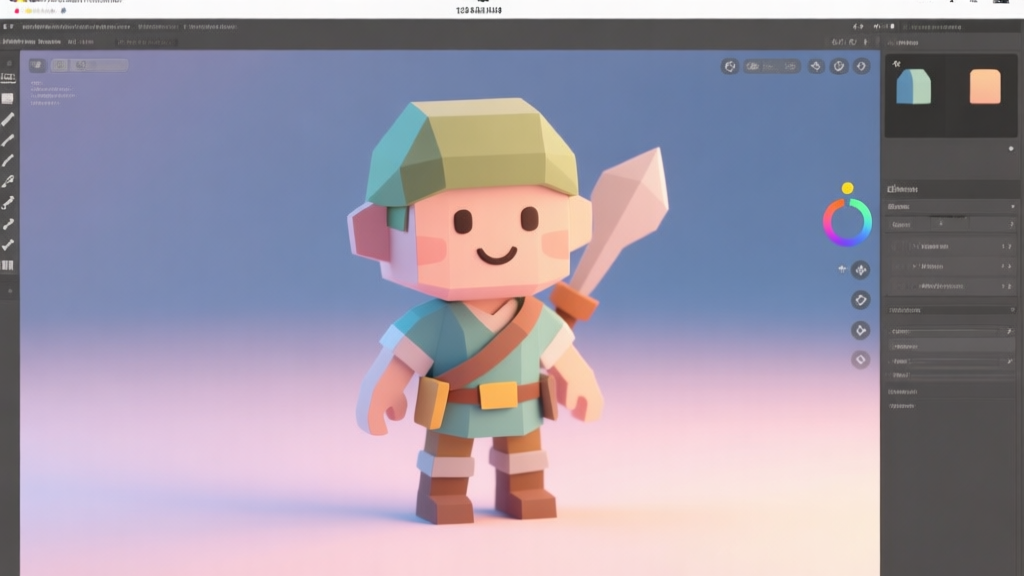
Kamu pernah lihat karakter game seperti di Monument Valley atau Superhot? Gaya visual yang bersih, bentuk-bentuk geometris tajam, dan warna-warna solid itu namanya poly art atau low-poly. Bagi pemula yang ingin terjun ke dunia 3D modeling, ini adalah gerbang terbaik. Kenapa? Karena kompleksitasnya terkontrol. Kamu fokus pada bentuk dasar, siluet yang kuat, dan warna—tanpa perlu pusing dengan tekstur fotorealistik atau sculpting detail rumit di awal.
Saya masih ingat pertama kali mencoba Blender bertahun-tahun lalu. Saya langsung mencoba membuat karakter manusia realistis dan… hasilnya seperti mimpi buruk. Baru ketika saya beralih ke gaya low-poly, segalanya klik. Dalam seminggu, saya sudah bisa menghasilkan karakter sederhana yang justru punya charm sendiri. Di artikel ini, saya akan memandu kamu melalui 5 langkah konkret untuk membuat karakter game low-poly pertamamu, dari ide mentah hingga model 3D yang siap digunakan. Kita akan bahas tools gratis, teknik pemodelan inti, dan tips agar karyamu tidak terlihat “amatiran”.
Langkah 1: Persiapan – Memilih Senjata yang Tepat
Sebelum memulai, kamu butuh software (DAW) dan konsep. Jangan keburu pusing, kita pilih yang ringan dan gratis.
Software Gratis Terbaik untuk Pemula
- Blender: Ini adalah raja tanpa mahkota. 100% gratis, fiturnya sangat lengkap—dari modeling, rigging, hingga animasi. Komunitasnya besar, jadi tutorialnya bertebaran. Interface-nya dulu terkenal “ramah-musuh”, tapi sejak versi 2.8, Blender menjadi jauh lebih intuitif. Ini adalah rekomendasi utama saya.
- Blockbench: Jika kamu tertarik membuat model untuk game seperti Minecraft atau gaya pixel-art 3D, Blockbench sangat spesialis dan mudah dipelajari. Workflow-nya dirancang khusus untuk low-poly.
- Sculptris: Meski lebih ke sculpting high-poly, mode ‘Dynamesh’-nya bisa digunakan untuk membuat bentuk dasar organik dengan cepat, yang kemudian bisa kita retopologize menjadi low-poly. Bagus untuk bereksperimen.
Tips dari Pengalaman: Jangan install semua! Pilih satu—saya sangat sarankan Blender—dan habiskan 30 menit pertama hanya untuk mengenal layout-nya: mana viewport 3D, mana panel tools, dan mana properties. Percayalah, ini menghemat waktu berjam-jam nanti.
Merancang Konsep Karakter Sederhana
Jangan langsung mengejar karakter manusia lengkap dengan baju besi. Mulailah dengan sesuatu yang ikonik dan mudah:
- Robot Kecil: Terdiri dari kotak (badan), bola (kepala), dan silinder (lengan/kaki).
- Slime atau Hantu: Bentuk organik sederhana yang bagus untuk latihan sculpting dasar.
- Karakter Binatang Stylized: Seperti penguin (bentuk tubuh dasar mirip telur).
Ambil kertas dan pensil, atau buka aplikasi gambar sederhana. Cukup gambar siluetnya dari samping dan depan. Fokus pada bentuk besar. Sketsa ini akan jadi peta jalanmu.
Langkah 2: Pemodelan Dasar – Dari Kubus Menuju Karakter
Ini adalah inti dari tutorial pemula ini. Kita akan menggunakan teknik box modeling—mulai dari bentuk primitif (kubus, bola) lalu memotong dan membentuknya.
- Buat Base Mesh: Di Blender, tambahkan kubus (
Shift + A> Mesh > Cube). Ini bisa jadi awal untuk badan robot atau torso karakter. - Gunakan Tool Inti:
- Extrude (E): Tool paling ajaib. Pilih sebuah wajah (face), tekan
E, dan tarik. Ini untuk membuat lengan dari badan, atau kaki dari pinggang. - Loop Cut (Ctrl + R): Tambahkan garis/edge baru di sekeliling model untuk memberi lebih banyak detail di area tertentu, seperti sendi.
- Bevel (Ctrl + B): Membuat tepian yang tajam menjadi sedikit membulat. Sangat penting untuk menghindari tampilan yang terlalu “keras” pada model low-poly.
- Pertahankan Topologi yang Bersih: Usahakan poligonmu tetap berupa quad (segiempat). Hindari NGons (poligon dengan lebih dari 4 sisi) dan Tris (segitiga) di area yang nanti mungkin ingin dianimasikan, seperti wajah dan sendi. Topologi yang rapi memudahkan rigging dan animasi nanti.
Insight Spesifik: Saat membuat lengan, jangan hanya mengekstrusi sekali untuk panjang penuh. Ekstrusi sedikit untuk bahu, lalu lagi untuk lengan atas, lagi untuk siku, dan seterusnya. Ini memberi kamu titik kontrol (vertex) tepat di lokasi sendi, yang sangat vital untuk deformasi animasi yang bagus. Banyak tutorial pemula yang melewatkan hal ini.
Langkah 3: Pewarnaan & Material – Memberikan Jiwa
Di dunia low poly, warna adalah teksturmu. Kita akan menggunakan Vertex Paint, teknik yang efisien dan sangat cocok untuk gaya ini.
- Masuk Mode Vertex Paint: Di Blender, ubah mode dari ‘Object Mode’ ke ‘Vertex Paint’.
- Pilih Palet Warna Terbatas: Kunci keindahan poly art seringkali ada pada palet warna yang terbatas dan harmonis. Gunakan tool seperti Coolors.co untuk menghasilkan palet 4-5 warna.
- Warnai per Vertex: Pilih warna dari palet, lalu cat vertex-vertex pada modelmu. Kelebihannya: informasi warna melekat pada model itu sendiri, tidak perlu file tekstur terpisah yang ribet. Ini sangat menguntungkan untuk game mobile atau web karena ringan.
- Buat Material yang Sederhana: Di panel Material, buat material baru. Di bagian ‘Base Color’, pilih sumbernya dari ‘Vertex Color’. Sekarang, warna yang kamu cat langsung terlihat.
Catatan Penting (Trustworthiness): Teknik vertex paint ini memiliki kelemahan. Jika modelmu memiliki poligon yang sangat sedikit, transisi warna bisa terlihat kasar (blocky). Untuk model dengan densitas rendah, kadang lebih baik menggunakan texture atlas sederhana—satu gambar tekstur untuk seluruh model. Ini sedikit lebih rumit tetapi memberi kontrol yang lebih halus. Untuk proyek pertamamu, tetap gunakan vertex paint dulu untuk memahami dasar-dasarnya.
Langkah 4: Rigging & Posing Dasar – Membuatnya “Hidup”
Karakter yang kaku itu membosankan. Rigging adalah proses memberi kerangka tulang (armature) pada modelmu agar bisa digerakkan.
- Buat Armature Sederhana: Tambahkan armature (
Shift + A> Armature > Single Bone). Edit mode, dan ekstrusi tulang-tulang untuk membentuk rantai tulang yang sesuai dengan lengan, kaki, dan torso. - Parenting dengan Automatic Weights: Ini adalah fitur penyelamat untuk pemula. Pilih model karakter, lalu shift-klik tulangnya. Tekan
Ctrl + Pdan pilih “With Automatic Weights”. Blender akan mencoba menebak bagian model mana yang harus mengikuti tulang mana. - Pose Karaktermu: Beralih ke Pose Mode. Sekarang kamu bisa memilih dan mengrotasi tulang individual untuk membuat pose! Coba pose sederhana seperti tangan di pinggang atau sedikit melangkah.
Real Talk dari Pengalaman: Automatic weights tidak selalu sempurna. Seringkali, area seperti bahu atau paha akan deformasi dengan aneh. Jangan frustasi. Ini normal. Untuk proyek pertama, biarkan saja. Nanti, saat kamu lebih mahir, kamu bisa belajar weight painting manual untuk memperbaiki deformasi ini—ini adalah langkah yang membedakan model yang “cukup” dengan yang “baik”.
Langkah 5: Ekspor & Implementasi Sederhana
Modelmu sudah jadi dan bisa bergerak! Sekarang, bagaimana cara memakainya di game engine?
- Bersihkan Scene: Pastikan hanya model dan armature yang tersisa. Hapus kamera dan lampu default jika tidak perlu.
- Ekspor ke Format Universal: Blender mendukung banyak format. Untuk tujuan umum, FBX adalah pilihan yang aman karena membawa informasi model, material, dan rig/animasi. Pergi ke File > Export > FBX.
- Pengaturan Ekspor Penting: Di menu ekspor FBX, pastikan opsi “Apply Scalings” diatur ke “FBX Units Scale”. Centang “Selected Objects” jika kamu hanya ingin mengekspor karakter. Juga, centang “Armature” untuk mengekspor rig-nya.
- Uji di Engine (Opsional): Jika penasaran, kamu bisa mencoba mengimpor FBX ini ke engine gratis seperti Godot atau Unity (personal edition) hanya untuk melihatnya berdiri di sana. Itu perasaan yang sangat memuaskan!
FAQ: Pertanyaan yang Sering Ditanyakan Pemula Poly Art
Q: Saya benar-benar pemula mutlak di 3D. Apakah poly art terlalu sulit?
A: Tidak! Justru sebaliknya. Poly art mengurangi kompleksitas teknis (teksturing, sculpting detail) dan memfokuskanmu pada fundamental 3D: bentuk, ruang, dan warna. Ini adalah kurva belajar yang lebih landai dibanding langsung mencoba karakter realistis.
Q: Berapa jumlah poligon (poly count) yang ideal untuk karakter low-poly?
A: Tidak ada angka sakti, tapi untuk karakter sederhana gaya mobile game, rentang 500 – 2000 segitiga (tris) adalah titik awal yang baik. Ingat, semakin sedikit poligon, semakin ringan untuk game, tetapi semakin terbatas juga detailnya. Selalu patuhi batasan teknis proyekmu.
Q: Apakah saya perlu bisa menggambar dengan baik untuk membuat model 3D?
A: Tidak harus. Kemampuan menggambar membantu dalam konsep, tetapi pemodelan 3D lebih mirip mematung digital atau bermain dengan lego virtual. Pemahaman tentang bentuk, volume, dan proporsi lebih penting daripada bisa membuat sketsa indah.
Q: Model low-poly saya terlihat terlalu sederhana dan kekanak-kanakan. Apa yang salah?
A: Mungkin bukan salah, tapi pilihan gaya. Keindahan low-poly sering terletak pada stylization, bukan realism. Perhatikan siluet—apakah unik dan terbaca? Perhatikan proporsi—apakah menarik? Seringkali, “kekanak-kanakan” itu berasal dari proporsi yang terlalu mirip dengan mainan (kepala besar, badan kecil) atau palet warna yang terlalu cerai-berai. Coba studi karakter dari game seperti The Witness atau Genshin Impact (untuk model lingkungan) untuk melihat bagaimana kesederhanaan bisa terlihat elegan.
Q: Setelah menguasai dasar, ke mana saya harus belajar selanjutnya?
A: Dalami topologi untuk animasi yang lebih baik. Pelajari pembuatan texture atlas sederhana untuk menambahkan detail seperti bayangan atau pattern tanpa menambah poligon. Coba sculpting di Blender untuk membuat base mesh organik yang lebih natural sebelum kamu retopologize menjadi low-poly. Dunia 3D sangat luas, dan poly art adalah fondasi yang kokoh untuk menjelajahinya.